履歴書印刷今すぐガイド

選べる3つの印刷方法
-
方法①
ヤギッシュのコンテンツ番号で印刷webで完結、コンテンツ番号が自動発行され、QRコードで印刷可能
-
方法②
スマホアプリ(Netprint等)で印刷自宅で保存したPDFを印刷したい場合に便利
-
方法③
自宅のプリンター・USBメモリで印刷自宅にプリンターがある場合や、こだわりたい場合
ヤギッシュなら
-
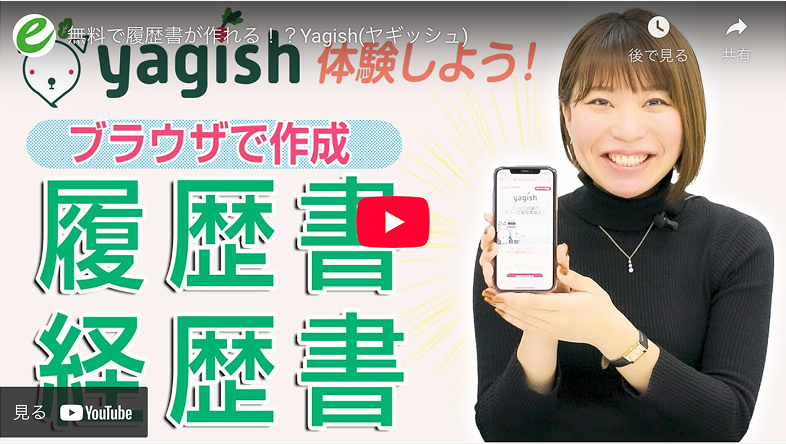
パソコンをすぐに開けない場合や、そもそもパソコンが苦手で履歴書作ることも、作った後も印刷する方法がわからない方でも、スマホがあれば履歴書作成後に面倒な設定なしでコンビニで印刷することができます。
-
履歴書作成自体、場所も時間も選びません。作成したら、ちょっと散歩がてら、電車を降りたら、自分のタイミングでコンビニで印刷することができます。
ヤギッシュの履歴書を
コンビニで印刷する方法
-

履歴書作成
※職務経歴書や送付状、そのほかのテンプレートもコンビニで印刷することができます。
-
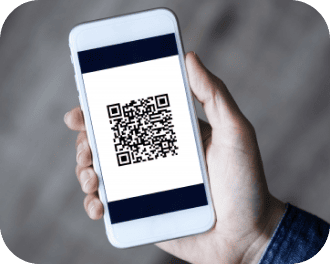

QRコード発行
コンビニで印刷するためのコンテンツ番号を発行します。
-
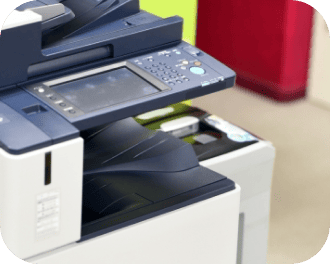

コンビニで印刷
コンビニの複合機にて印刷することができます。QRコードであれば複合機にかざすと認識されます。
-

紙の回収忘れず
コンビニの複合機で印刷後は、紙の回収をお忘れなく。面接前の確認、郵送や面接への持参等、ご活用ください。

コンビニ印刷の料金
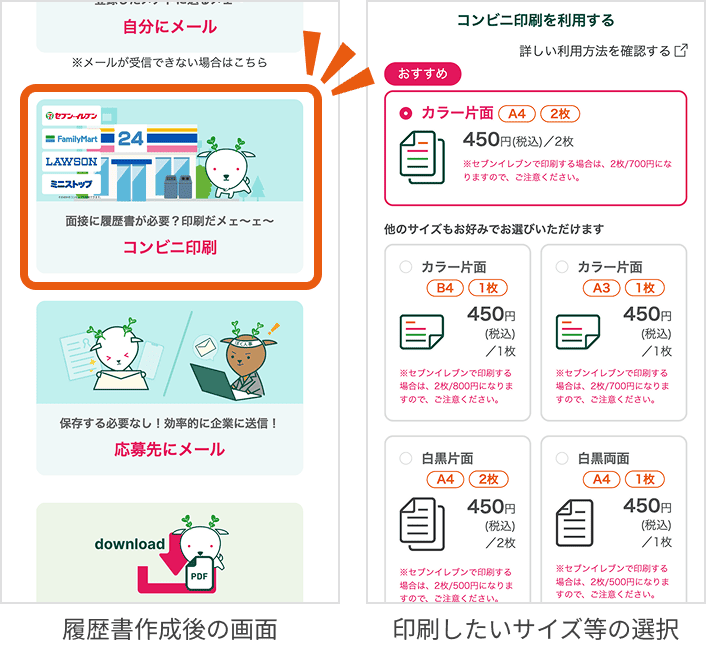
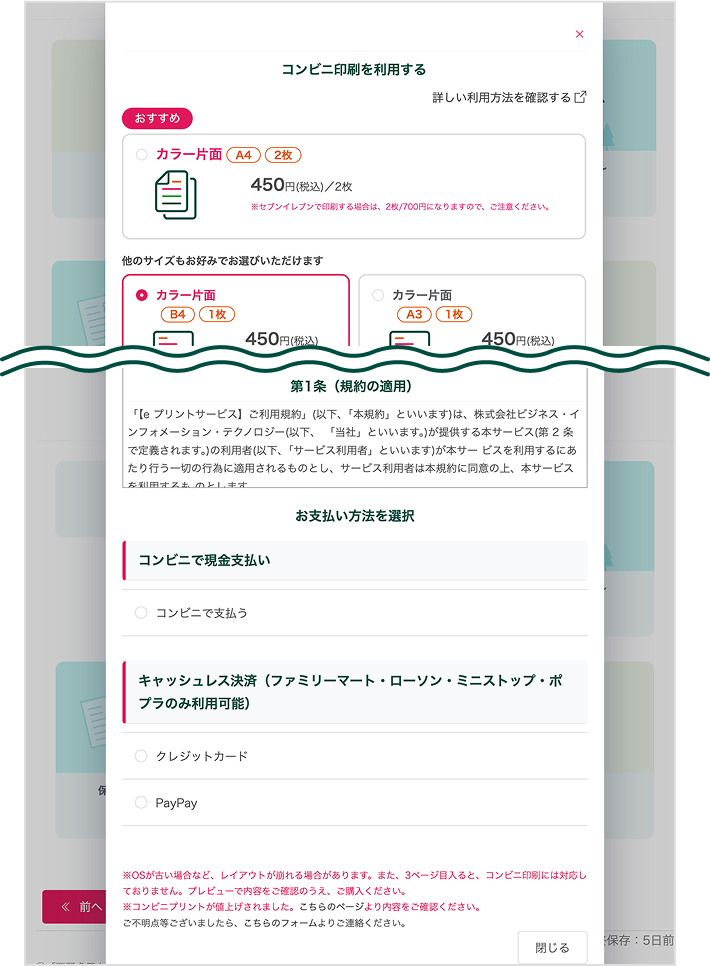
履歴書、職務経歴書などのテンプレートや枚数ごとに料金が異なります。詳しくは実際に印刷したい履歴書等のテンプレートを作成後、「コンビニ印刷」を選択してご確認ください。
コンビニで現金がない!
を解決
今まではコンビニ印刷は、コンビニにて現金払いをする必要がありましたが、この度キャッシュレス対応しました!履歴書作成後、コンテンツ番号発行の前に支払い方法を選択し、クレジットカードまたはPayPayでの支払いが可能となりました。コンビニでの現金払いもそのままご利用いただけます(コンビニ払い)。
よくある質問
-
一般的な履歴書の印刷方法とマナーは?
A4(見開きA3)またはB5(見開きB4)が一般的です。写真を貼るなら白黒でも可。データ写真込みならカラーがおすすめです。
-
カラーと白黒印刷の違いはなんですか?
カラー印刷は添付した証明写真も印刷されます。
白黒印刷は添付した証明写真は印刷されません。証明写真を別途貼り付けてください。 -
コンビニで印刷できません。
■ 有効期限をご確認ください。
有効期限は、コンテンツ番号発行から24時間となっています。ただし、事前決済をご利用の場合は3日間に延長されます。
有効期限が過ぎた場合やコンテンツ番号を忘れた場合は、再度コンビニ印刷ボタンを押して、コンテンツ番号を再発行してください。
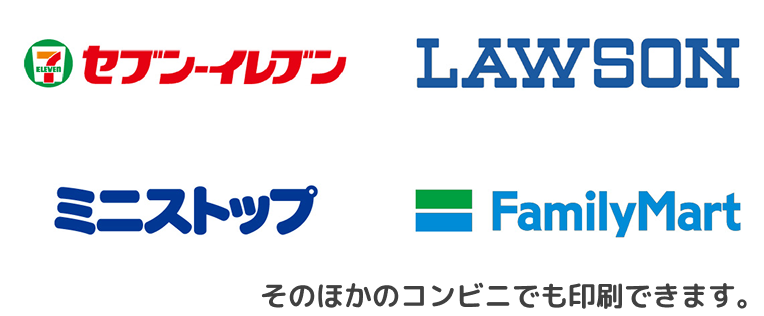
■ ローソン・ファミリーマート以外のコンビニについては、コンテンツ番号発行後、10分程お時間がかかります。
「販売終了もしくは、商品番号の入力が誤っている可能性があります。商品番号をご確認してください。」が表示された場合、少し時間を空けて再度ご入力をお試しください。
■ yagishのコンビニ印刷機能は『eプリントサービス』となります。
類似サービスにyagishで発行したコンテンツ番号を入力しても印刷できません。 -
印刷で気をつけることはありますか?
あとから貼る場合、証明写真は曲がっていないかご確認ください。また、誤字脱字がないか再度ご確認ください。